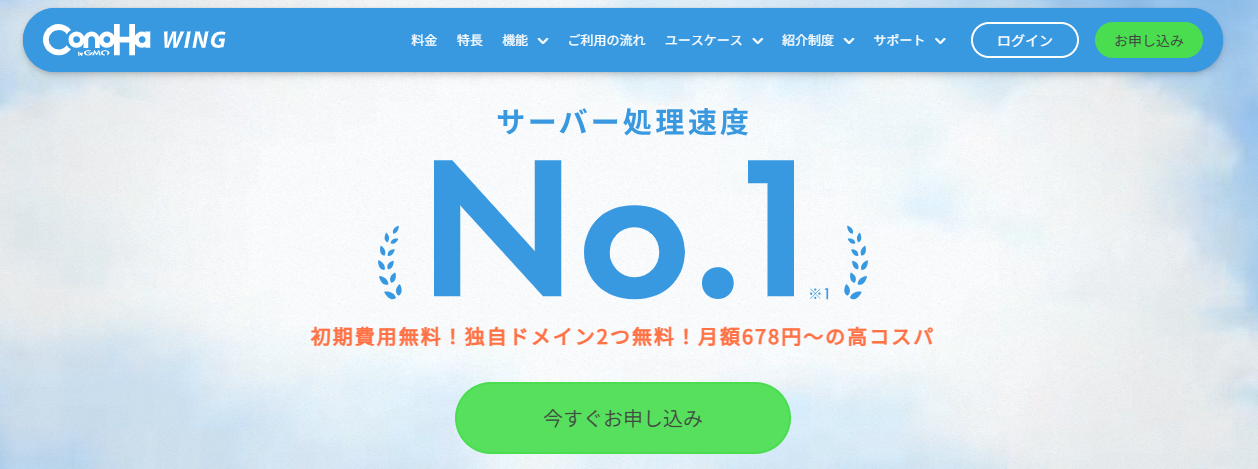
ConoHa WING(以下 WING)のサービスを使おうと決めたとき、少しでも支払いが安くなる
クーポンコードや紹介コードを探している方もいらっしゃるはず。
私もWINGを始める際は必死に探しました。いやほんと
結論からいきましょう。
上のリンクをクリックし【今すぐ申し込み】から進めていくと、
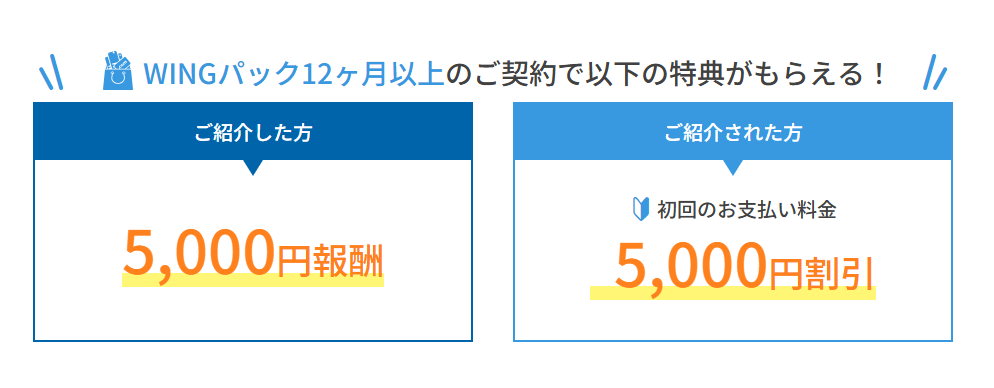
最後の支払い画面で5000円割引が適応される仕組みになっております。
その際に注意点が2つあります。
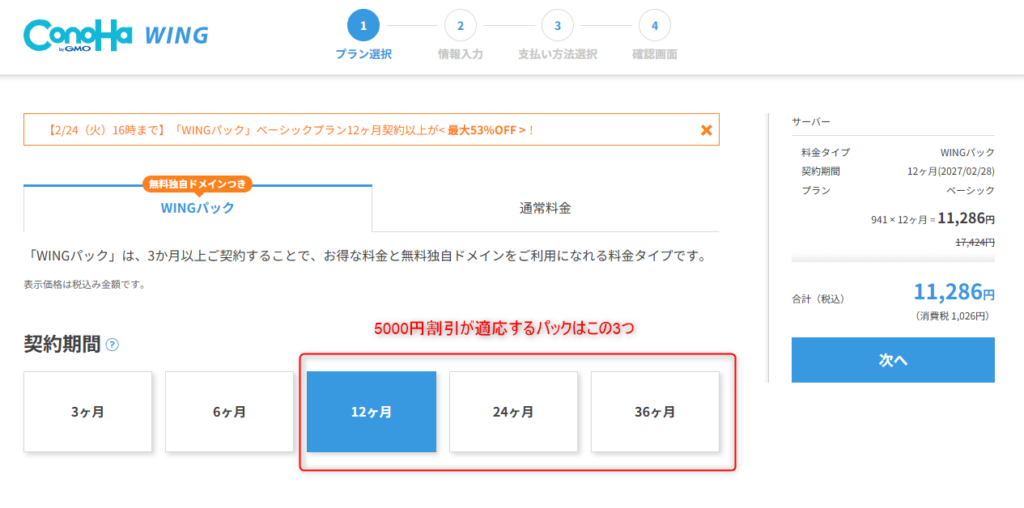
1.WINGパック12カ月~36カ月を購入する場合にのみ5000円割引が適応されます。
2.最後の確認画面に到達するまで5000円割引の表記は出てきません。
特に2つ目の注意点は申し込みを進めてく内に「え、これ大丈夫か?」と思うかもしれませんが、大丈夫です。
WINGは最後にしっかり安心させてくれます。
追ってご説明いたしますが、以下のSTEPで申し込みを進めていく最中に画面右側に支払い合計が表示されますが【確認画面】に到達するまで5000円割引の表記は出てきません。
上記のリンクをクリックして申し込みを進めている場合は必ず【確認画面】で割引が適応されますので、焦らずに進めていきましょう。
以下、紹介プログラムをクリックして最後の確認画面までをSTEPに分けてご説明いたします。
ページ下部に画像もございます、そちらもご参照ください。
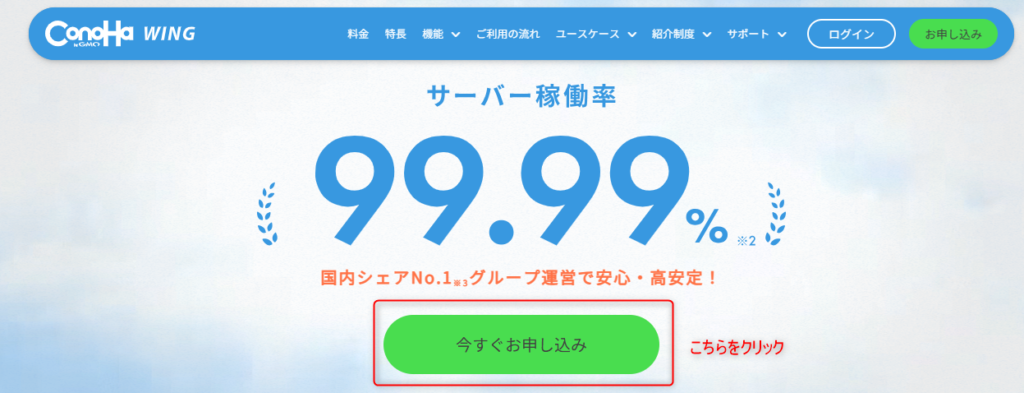
STEP1:
紹介プログラムで5000円割引を受けるリンクはこちらをクリックする
【今すぐ申し込み】をクリック
STEP2:
WINGパック12カ月(またはそれ以上)を選択し、プランやテーマを決定する
1.WINGパックの選択
先述した通り、12カ月未満のパックを選択した場合は5000円割引が適応しません。
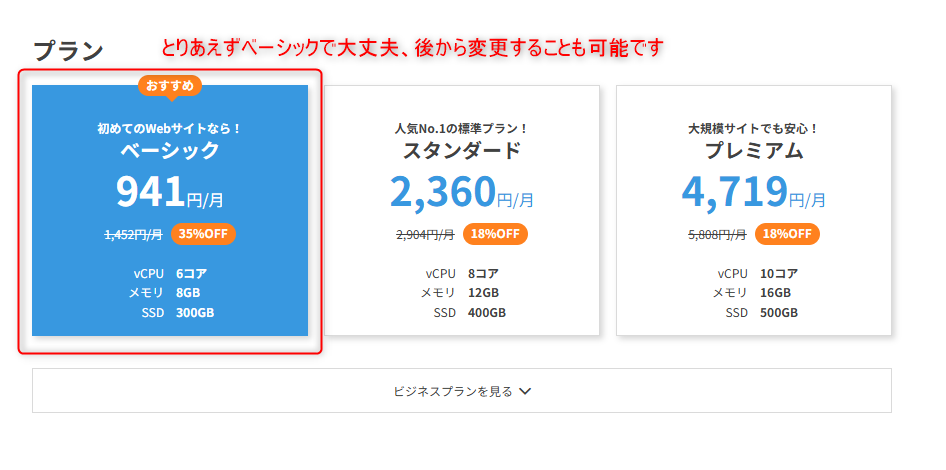
2.プランの選択
プランで迷う場合はベーシックを選択しましょう。
安いだけでなく、必要な機能は揃っています。
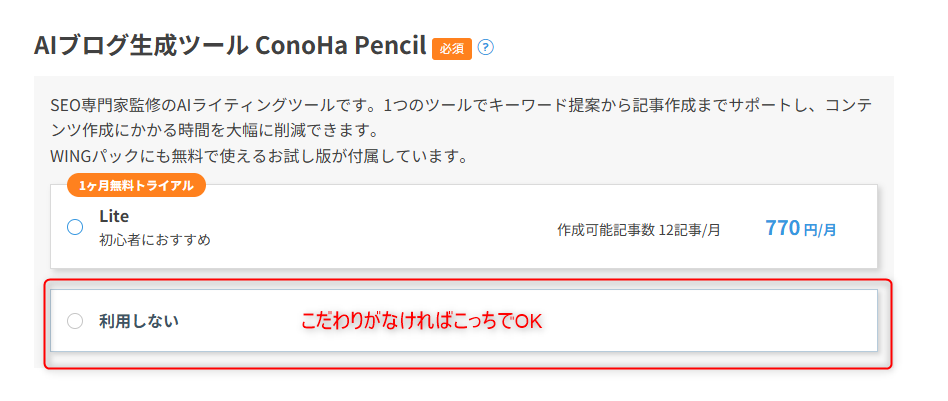
3.AIブログ生成ツール ConoHa Pencilの選択
AIツールは追加料金(770円/月)が発生します。
特にこだわりがなければ利用しないを選択しましょう。
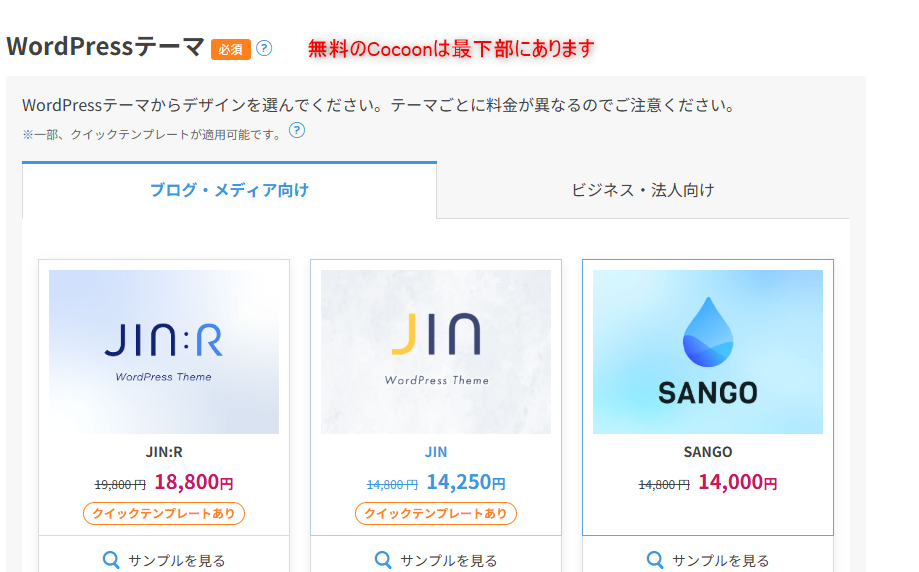
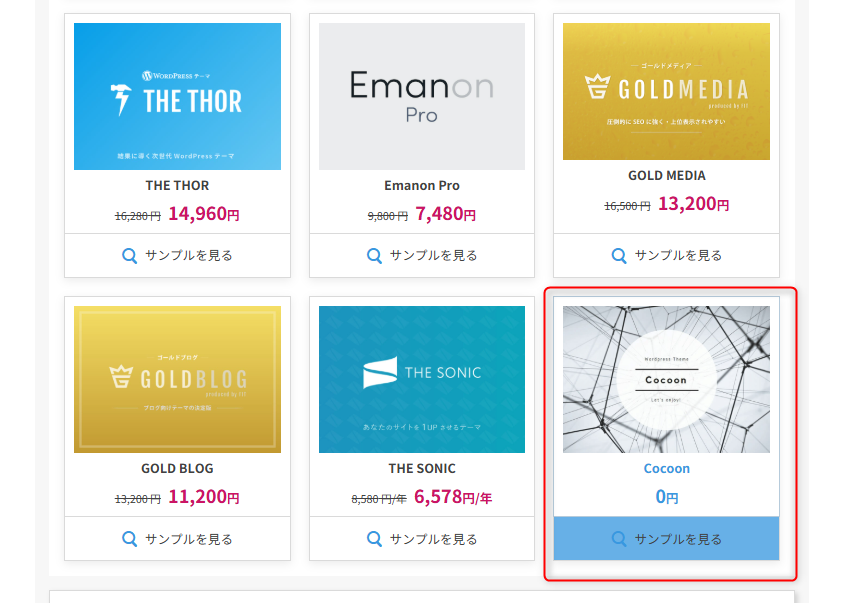
4.WordPressテーマの選択
WordPressのテーマを選択することができます。
有料のものはカスタマイズ性や色合いなど様々なメリットがあります。
テーマにこだわりがなければ無料のCocoonを選択しましょう。
以上の内容を選択し終えたら画面右側の【次へ】をクリック。
STEP3:
アカウント情報の入力を行い【次へ】をクリック。
STEP4:
電話/SMS認証を行いましょう。
STEP5:
お支払方法を入力しましょう。
ここで注意点です。
この画面で表示されるクーポンコードは空白にしましょう。
クーポンを適応させると5000円割引が適応しなくなります。
STEP6:
最後の確認画面
おめでとうございます、ここが【確認画面】です。
申し込み内容を確認し、5000円割引が適応されていることしっかり確認しましょう。
修正等なければ申し込むをクリック。
画像STEP:
以下は画像での説明になります。
STEP1
STEP2
これ以降は個人情報の入力となるので割愛いたしました。
STEP3以降は上記の説明文を参考にお進めください、応援しています。
重ねてお伝えいたしますが、クーポンコードの入力だけはしないでください。
2026年2月現在、5000円割引に勝るクーポンはありません。
ここまで来れた方たち、お疲れ様です。
これで無事に5000円割引が適応した金額で申し込めたかと思います。
ネットはとても便利ですが、探しているものが見つからない時は、
「時間がもったいない~」「あ、いらいらしてきたゾ~」
みたいな、不必要な焦燥感にかられますよね。。。
あれ?私だけですかね??
今回の記事があなたのお金と時間の節約に少しでも役立てば幸いです。
これからもタイパ・コスパ重視の有益な情報をお届けします。
また次回の記事でお会いしましょう。

コメント